文件夹变白色,数据恢复的高效解决方法
在现代社会中,电脑已经成为我们生活中必不可少的工具之一。然而,在使用电脑的过程中,我们可能会遇到各种各样的问题。其中之一就是文件夹变白色,数据消失的问题。这种情况可能会让我们感到焦虑和失落,因为这些文件可能是我们的工作文档、照片、视频以及其他重要的数据。
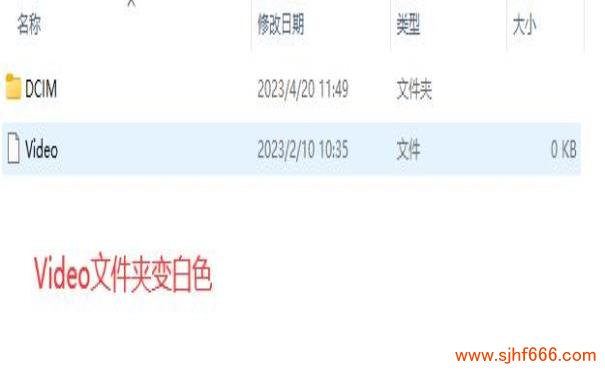
但是,我们不必过于担心。这种情况通常是由于操作系统或存储设备的故障引起的。在这篇文章中,我将介绍一些高效的解决方法,帮助你恢复丢失的数据。
我们可以尝试使用数据恢复软件。这些软件可以扫描电脑硬盘、闪存驱动器、SD 卡等存储设备,找到可能被误删除或遗失的文件。有许多免费和收费的数据恢复软件可供选择,如AornData、ExtremeData、hopeData等。这些软件通常具有易于使用的界面,并具有快速、深度扫描等多种扫描模式,以确保准确地找到丢失的文件。
其次,我们可以尝试使用文件夹属性修复工具。这些工具可以帮助我们修复文件夹属性中的错误,例如文件夹变白色的问题。在 Windows 操作系统中,我们可以使用命令提示符来修复文件夹属性。只需按下 Win + R 键,输入 "cmd",打开命令提示符窗口,输入 "attrib -h -r -s /s /d drive letter:\*.*",其中 "drive letter" 是你想要修复的驱动器的盘符。这个命令将修复指定驱动器上所有文件和文件夹的属性。
如果上述方法都无法解决问题,我们可以考虑将存储设备交给专业的数据恢复服务提供商。这些服务提供商通常具有先进的数据恢复设备和技术,可以帮助我们恢复几乎所有类型的数据,包括硬盘、闪存驱动器、SD 卡等。但是,这种服务通常比较昂贵,并且不能保证100%的数据恢复成功率。
总之,当我们遇到文件夹变白色、数据丢失的问题时,不要过于担心。我们可以尝试使用数据恢复软件、文件夹属性修复工具或将存储设备交给专业的数据恢复服务提供商。这些方法通常可以帮助我们高效地恢复丢失的数据。
除此之外,我们还可以采取一些预防措施,以避免文件夹变白色、数据丢失的问题。首先,我们应该定期备份重要的数据,例如工作文档、照片、视频等。可以使用云存储服务,例如谷歌云端硬盘、百度网盘等,将数据上传到云端进行备份。其次,我们应该定期清理电脑中的垃圾文件和无用文件,以释放磁盘空间并减少文件丢失的可能性。最后,我们应该避免使用不可靠的存储设备,例如劣质的闪存驱动器或SD卡,以免数据丢失或损坏。 通过采取这些预防措施和使用数据恢复软件、文件夹属性修复工具或专业的数据恢复服务,我们可以更好地保护我们的数据,并高效地解决文件夹变白色、数据丢失的问题。在今天这个数字化时代,数据已经成为我们最宝贵的财富之一。因此,我们应该重视数据保护和数据恢复的重要性,并采取行动来保护我们的数据。