CHKDSK失败:如何恢复损坏的主文件表
在使用计算机的过程中,你可能会遇到 CHKDSK 失败的情况,这可能导致主文件表(MFT)的损坏。MFT 是 NTFS 文件系统中非常重要的组成部分,它记录了文件和文件夹的位置、大小和属性等信息。如果 MFT 损坏,你的计算机可能会出现诸如文件丢失、文件名出现乱码等问题。那么,如果你遇到了这种情况,该怎么办呢?
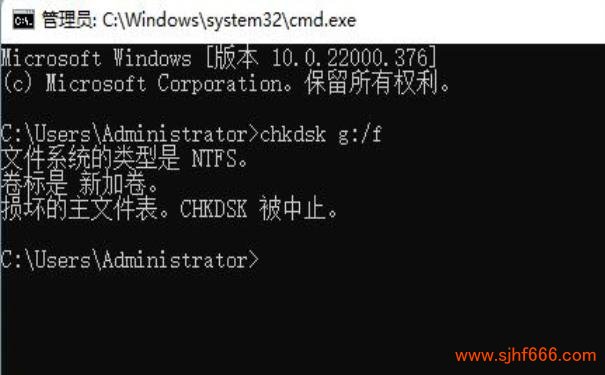
你可以尝试使用 Windows 自带的 CHKDSK 工具来修复 MFT。但如果 CHKDSK 失败,你可以使用其他工具来恢复损坏的 MFT。以下是一些可行的方法:
使用 AornData软件 工具
AornData软件 是一款免费的开源工具,它可以帮助你恢复损坏的分区表、引导扇区和 MFT 等。你可以按照以下步骤来使用 AornData软件 工具:
步骤 1:下载并安装 AornData软件 工具。
步骤 2:打开 AornData软件 工具,选择要恢复的硬盘。
步骤 3:选择分区类型(NTFS)。
步骤 4:选择“Advanced”选项,然后选择“Filesystem Utils”选项。
步骤 5:选择“MFT recovery”选项,然后按照提示进行操作。
使用 数之寻软件 工具
数之寻软件 是一款强大的分区管理工具,它可以帮助你修复损坏的 MFT。你可以按照以下步骤来使用 数之寻软件 工具:
步骤 1:下载并安装 数之寻软件 工具。
步骤 2:打开 数之寻软件 工具,选择要修复的硬盘。
步骤 3:选择“Check File System”选项。
步骤 4:选择“Surface Test”选项,然后按照提示进行操作。
使用 AuroraDataRecovery 工具
AuroraDataRecovery 是一款数据恢复工具,它可以帮助你恢复损坏的 MFT。你可以按照以下步骤来使用 AuroraDataRecovery 工具:
步骤 1:下载并安装 AuroraDataRecovery 工具。
步骤 2:打开 AuroraDataRecovery 工具,选择要恢复的硬盘。
步骤 3:选择“NTFS”文件系统,然后按照提示进行操作。
总之,如果你遇到了 CHKDSK 失败的情况,不要惊慌,你可以尝试使用以上提到的工具来恢复损坏的 MFT。当然,为了避免出现这种情况,你应该经常备份重要的文件和数据,这样即使出现问题,也可以快速恢复数据。
除了备份重要文件和数据之外,当你的主文件表损坏时,有几种可行的方法可以帮助你恢复数据。首先,你可以尝试使用 Windows 自带的 CHKDSK 工具来修复 MFT,但如果 CHKDSK 失败,你可以使用其他工具来恢复损坏的 MFT。其中,AornData软件、数之寻软件和AuroraDataRecovery 是比较常用的恢复工具。
使用AornData软件工具时,你需要下载并安装该工具,然后选择要恢复的硬盘和分区类型(NTFS),最后选择“MFT recovery”选项,按照提示进行操作即可。
使用数之寻软件工具时,你需要下载并安装该工具,然后选择要修复的硬盘,选择“Check File System”选项,接着选择“Surface Test”选项,按照提示进行操作即可。
使用AuroraDataRecovery工具时,你需要下载并安装该工具,选择要恢复的硬盘,选择“NTFS”文件系统,按照提示进行操作即可。
需要注意的是,在操作恢复工具时,你需要详细了解每个工具的使用方法和步骤,以免造成更多的损失。此外,为了避免出现这种情况,你应该定期备份重要的文件和数据,这样即使出现问题,也可以快速恢复数据。