文件夹中的乱码文件名恢复方法
在日常使用电脑的过程中,我们经常会遇到文件夹中出现乱码文件名的情况,这不仅让我们无法准确找到所需文件,而且还会对工作和生活带来很多不便。那么,如何解决这个问题呢?
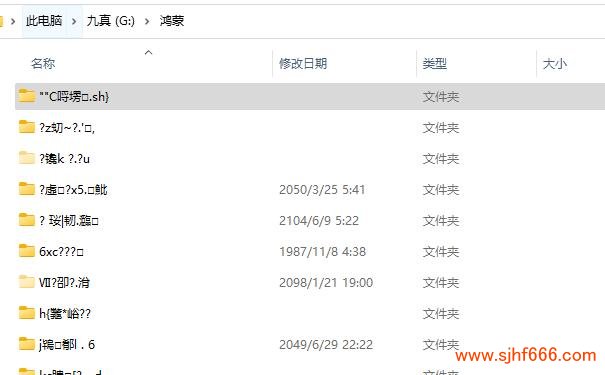
首先,我们需要了解造成文件名乱码的原因。一般来说,这种情况很可能是由于操作系统或软件不支持某种字符集导致的。解决方法也比较简单,可以通过更换文件名的方式来实现。
具体操作步骤如下:
首先打开出现乱码文件名的文件夹,并选中需要更改文件名的文件。
右键点击文件,选择“重命名”。
在弹出的重命名窗口中,将乱码文件名全部选中,然后复制。
在桌面或其他文件夹中新建一个文本文件,将复制的乱码文件名粘贴进去。
接着,打开一个支持中文或对应字符集的文本编辑器,将刚才复制的乱码文件名粘贴进去。
在文本编辑器中,将乱码文件名重新编辑成正常的文件名,并保存。
回到文件夹中,选中需要更改文件名的文件,将原来的乱码文件名删除,然后将新编辑好的文件名粘贴进去。
通过上述步骤,我们就可以将文件夹中的乱码文件名恢复成正常的文件名了。当然,在操作过程中,我们还需要注意一些细节。例如,如果文件名中包含特殊字符或关键字,可能会受到操作系统的限制,这时我们需要更换其他名称。
掌握这些技巧可以让我们更加高效地管理电脑文件,提高工作和生活的效率。希望这篇文章能够帮助大家解决文件名乱码的问题。
此外,我们还可以通过更改系统语言和区域设置来解决文件名乱码的问题。在Windows操作系统中,可以通过以下步骤实现: 打开“控制面板”,选择“区域和语言”选项。 在“区域和语言”窗口中,点击“更改日期、时间或数字格式”。 在“区域”选项卡中,选择与文件名乱码字符集对应的语言和地区。 点击“应用”按钮,然后重启电脑。 当然,这种方法可能会影响到系统其他方面的设置,需要谨慎操作。 除了以上方法,还有一些第三方工具可以帮助我们恢复文件名。例如,乱码文件名修复工具、字符编码转换工具等等。不过,使用这些工具需要谨慎,最好选择信誉良好的软件,并备份好重要的文件。 总之,文件名乱码是一种常见的问题,但通过一些简单的操作和技巧,我们可以轻松解决。希望本文能够帮助大家更好地管理电脑文件。