如何在OneDrive中找回被剪切的文件?
在日常生活中,我们难免会遇到一些误操作,比如不小心将文件剪切到了错误的位置。在使用OneDrive云存储服务时,这种情况也可能会发生。但是,不要担心,我们可以通过以下步骤找回被剪切的文件。
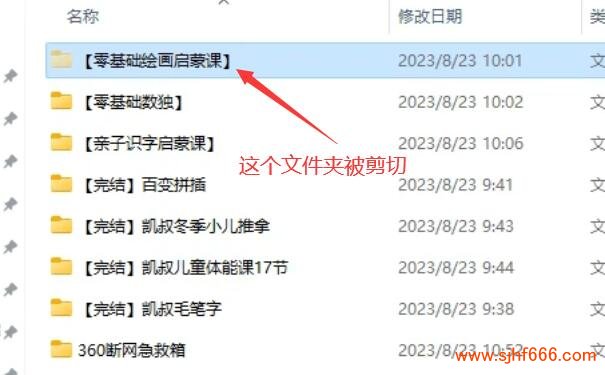
在OneDrive中找到“回收站”选项。在这个选项下,你可以找到所有被删除的文件和文件夹。如果你不是太确定文件何时被删除的,可以点击“排序”按钮,按照时间顺序找到最近删除的文件。
其次,在回收站中找到被剪切的文件。当你找到它们时,右键单击并选择“还原”选项。如果你想将它们还原到原来的位置,选择“还原到原来的位置”。如果你想将它们还原到不同的位置,选择“还原到”并选择新的位置。
检查新的位置是否有被还原的文件。如果一切顺利,你应该能够在新的位置找到你的文件。磁盘修复有可能会影响您的数据,请先备份数据再进行操作。
在使用OneDrive时,一定要注意文件的位置,避免误操作。但是即使不小心将文件剪切到了错误的位置,也不要惊慌失措。按照以上步骤找回文件,一切都会恢复正常。
在现代生活中,云存储服务已经成为一种不可或缺的工具,让我们能够随时随地访问我们的文件。OneDrive作为微软提供的云存储服务之一,不仅可以帮助我们方便地存储和共享文件,还提供了很多实用的功能,如自动备份、版本控制等。然而,尽管如此,我们仍然难免会遇到一些小问题,如误操作导致文件被剪切到错误的位置。在这种情况下,我们需要知道如何在OneDrive中找回被剪切的文件。
首先,我们需要进入OneDrive的“回收站”选项。在这个选项下,我们可以找到所有被删除的文件和文件夹。如果我们不确定文件何时被删除的,可以选择按照时间顺序排序,以找到最近删除的文件。
其次,在回收站中找到被剪切的文件。当我们找到它们时,右键单击并选择“还原”选项。如果我们想将它们还原到原来的位置,可以选择“还原到原来的位置”。如果我们想将它们还原到不同的位置,可以选择“还原到”并选择新的位置。
最后,我们需要检查新的位置是否有被还原的文件。如果一切顺利,我们应该能够在新的位置找到我们的文件。需要注意的是,在使用OneDrive时,一定要注意文件的位置,避免误操作。但是即使不小心将文件剪切到了错误的位置,也不要惊慌失措。按照以上步骤找回文件,一切都会恢复正常。在修复磁盘之前请做好数据备份,以免数据丢失。
总之,OneDrive为我们提供了很多便利,但是我们也需要注意使用它的技巧和注意事项。希望这篇文章可以帮助大家解决在OneDrive中找回被剪切文件的问题,并让大家更好地使用云存储服务。